
Was sind die Usability-Prinzipien?
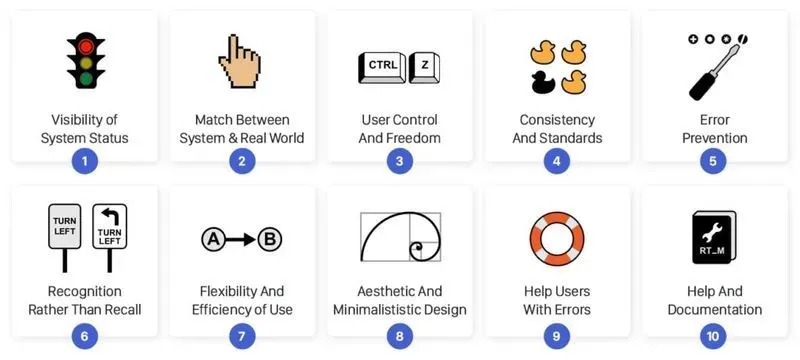
Vor 25 Jahren beschrieb Jakob Nielsen die 10 allgemeinen Usability-Prinzipien für das Interaktionsdesign. Diese Prinzipien entstanden aus jahrelanger Erfahrung im Usability Engineering und sind zu Faustregeln für die Mensch-Computer-Interaktion geworden.
Heute sind sie genauso relevant wie damals. Diese Usability-Prinzipien können Entwicklungsteams bei frühen Usability-Tests viel Zeit sparen, sodass sie sich komplexeren Designaufgaben widmen können. Außerdem lohnt es sich, sie als Checkliste zu nutzen, wenn Sie ein neues Produkt oder Feature gestalten.
Sehen Sie sich auch die neuesten Design-Artikel von Cleevio an: 7 Tips For A Great UX Survey Result, Understand Your Customer Needs With The Kano Model.
Sichtbarkeit des Systemstatus
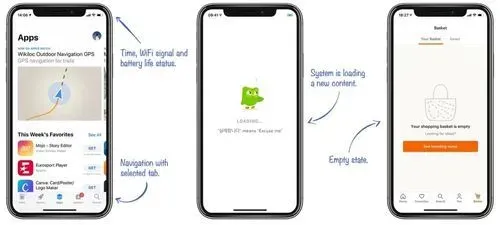
Menschen haben die Dinge gern unter Kontrolle, und nur dann fühlen sie sich sicher. Evolutionär betrachtet haben uns das Bedürfnis nach Sicherheit und die physiologischen Bedürfnisse (wie Essen, Schlaf und Sex) geholfen zu überleben. Das Gefühl von Kontrolle lässt sich hervorrufen, indem das System über seinen Status informiert und nach jeder Interaktion Feedback gibt.
Sehen Sie sich Ihr Smartphone an. Sobald der Bildschirm aufleuchtet, informiert es Sie über den Akku, die WLAN-Verbindung, eingegangene Nachrichten, verpasste Anrufe und vieles mehr. Stellen Sie sich vor, wie unsicher Sie sich fühlen würden, wenn diese Informationen fehlten. Mit Zeichen, Icons und Indikatoren teilt das System seinen Status mit und hilft dem Nutzer, bessere und fundiertere Entscheidungen zu treffen.
Wenn Menschen mit einem System interagieren, sollte es immer sofort Feedback zur Interaktion geben. Jeder von uns hat in der Vergangenheit schon schlechte Erfahrungen gemacht, die uns von vornherein skeptisch und misstrauisch gemacht haben. Schon ein visuelles Zeichen wie die Farbänderung eines Buttons, ein Ladesymbol oder eine Icon-Animation hilft dem Nutzer zu verstehen, was gerade passiert, und bewahrt ihn vor weiteren unnötigen Interaktionen.
Übereinstimmung zwischen System und realer Welt
Menschen gehen an jedes neue System mit einem mentalen Modell heran. Anders gesagt: Menschen vermuten anhand ihrer Erfahrung mit ähnlichen Systemen, wie das System funktionieren könnte. Mit einer Sprache, die ihnen vertraut ist, helfen Sie Nutzern über die anfängliche Unsicherheit hinweg.
Ein extremes Beispiel ist skeuomorphes Design, das alle Details realer Objekte in die Software überträgt. In der Anfangszeit der Smartphones half es Menschen, den Umgang mit ihren neuen Begleitern über eine Ästhetik und Abläufe zu lernen, die sie bereits kannten.

Gute Beispiele für Icons, die der realen Welt entsprechen
Selbst in der heutigen minimalistischen Welt haben sich Dutzende Designhinweise aus dieser Zeit gehalten: Apps wie der Kompass oder der Taschenrechner oder Designkomponenten wie Ordner, Schalter oder Schloss-Icons. Außerdem helfen Sprache und Konzepte aus der realen Welt den Nutzern, das System leicht zu verstehen. Deshalb heißt die App zum Speichern von Karten „Wallet“, wir nutzen „Lesezeichen“, um unsere Lieblingswebsites zu speichern, wir entfernen alte Dateien über den „Papierkorb“ und nutzen beim Onlineshopping den „Warenkorb“.
Kontrolle und Freiheit für Nutzer
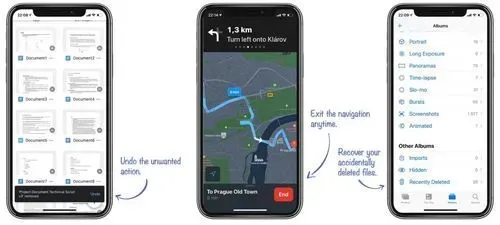
Menschen interagieren oft in Eile mit dem System und sind dabei häufig nicht einmal voll konzentriert. Das führt zu Fehlklicks oder anderen Missgeschicken, die frustrieren können. Denken Sie etwa an das versehentliche Löschen einer wichtigen Datei oder an einen Grammatikfehler in einem Beitrag auf den Social-Media-Kanälen Ihres Unternehmens. Jedes System sollte einen klar gekennzeichneten „Notausgang“ haben, der Nutzern einen einfachen Weg zurück bietet, wenn sie in einen ungewollten Zustand geraten sind.
„Jedes System sollte einen klaren Notausgang haben.“
Ein passender Notausgang kann etwas so Einfaches sein wie ein Zurück-Pfeil (z. B. im Browser), ein Papierkorb, der uns vor versehentlichem Löschen schützt, oder der „Rückgängig“-Button, mit dem der Nutzer die letzte Aktion zurücknehmen kann. All diese Beispiele zeigen Systeme, die Nutzer nicht im Stich lassen, wenn sie einen Fehler machen, sondern ihnen erlauben, ihn zu beheben.
Konsistenz und Standards
Ist Ihnen schon einmal aufgefallen, dass Kopieren und Einfügen immer genau gleich funktioniert, egal welche App Sie nutzen? Und dass Sie zum Home-Bildschirm gelangen, indem Sie einfach vom unteren Rand nach oben wischen? Das sind nur zwei Usability-Muster, mit denen Apple sein System für Nutzer konsistent und vorhersehbar macht. Ein verständliches System sollte Nutzer nie verwirren, indem es für dieselben Konzepte unterschiedliche Wörter, Visuals oder Aktionen verwendet.
„Vergessen Sie nicht, dass Menschen 90 % ihrer Zeit mit anderen Apps verbringen.“
Ein guter Ausgangspunkt für ein konsistentes Designsystem Ihrer mobilen App sind sowohl Apples Human Interface Guidelines als auch Googles Material Design Guidelines. Sie bieten eine solide Grundlage, die wichtige Designkomponenten mit vielen Beispielen beschreibt. Vergessen Sie beim Gestalten Ihrer neuen App nie, dass Menschen 90 % ihrer Zeit mit anderen Apps verbringen. Best Practices und gängige Muster führen daher am Ende zu einem deutlich besseren Gesamterlebnis. Konsistenz trägt mit am stärksten zur Usability bei.
Fehlervermeidung
Nach Don Normans Buch The Design of Everyday Things gibt es zwei Arten von Fehlern, die bei der Interaktion mit einer Benutzeroberfläche entstehen: Slips (Ausrutscher) und Mistakes (Irrtümer).
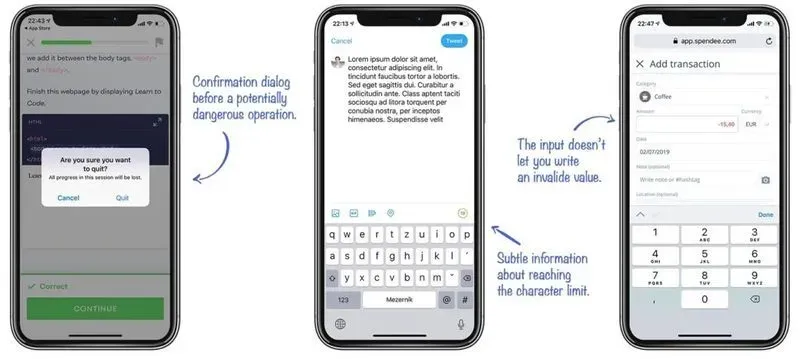
Slips passieren, wenn der Nutzer eine Aktion ausführen will, aus Unaufmerksamkeit aber eine andere ausführt (z. B. bei einer vertrauten Aufgabe). Um Nutzer vor Slips zu bewahren, verringern Sie die Wahrscheinlichkeit dafür, indem Sie sie nur durch sichere Bereiche führen. Nutzen Sie Einschränkungen, die keinen falschen Wert zulassen (z. B. keine Buchstaben erlauben, wenn Sie eine Zahl erwarten), schlagen Sie die gängigsten Optionen vor, um Nutzern die Auswahl zu erleichtern (z. B. bei der Suche), oder setzen Sie vor destruktiven Aktionen Bestätigungsdialoge ein.
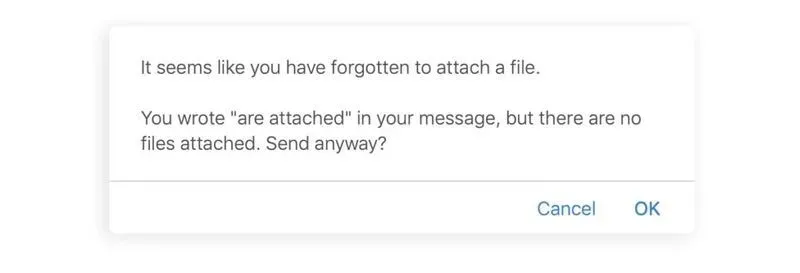
Clevere Slip-Vermeidung in der Gmail-Web-App. Der mobilen App fehlt dieses Feature leider.
Mistakes entstehen oft durch ein falsches mentales Modell des Nutzers davon, wie das System funktioniert. In diesem Fall missversteht der Nutzer die Kommunikation und führt bewusst eine Aktion aus, die zu einem anderen Ergebnis führt als beabsichtigt. Fehler dieser Art lassen sich oft nicht einfach beheben und sollten in der Phase der Nutzertests aufgedeckt werden. Beugen Sie Mistakes mit klarer Kommunikation und einem konsistenten Designsystem vor.
Wiedererkennen statt Erinnern
Es gibt zwei Arten des Gedächtnisabrufs: Wiedererkennen (Recognition) und Erinnern (Recall) [5]. Wiedererkennen geschieht, wenn Sie eine Person oder einen Gegenstand, die Ihnen vertraut sind, mühelos erkennen. Es ist eine sehr oberflächliche Form des Abrufs aus dem Gedächtnis und erfordert keine Anstrengung. Erinnern geschieht, wenn Sie selten genutzte Informationen in Ihrem Gedächtnis suchen müssen (Namen, Jahreszahlen, Details usw.). Um sich an Informationen zu erinnern, müssen Menschen mehr Gedächtniseinheiten aktivieren. Das Erinnern ist daher ein tieferer Abruf und erfordert mehr Anstrengung. (Deshalb sind Multiple-Choice-Fragen in Tests viel leichter zu beantworten als offene Fragen.)
Eine gute Benutzeroberfläche verlangt vom Nutzer nicht, sich häufig zu erinnern. Stattdessen bietet sie alle Optionen und Informationen, die für eine Entscheidung nötig sind. Es ist viel leichter, Icons oder ein Textmenü schnell zu überfliegen und das gewünschte Feature auszuwählen, als es aus dem Gedächtnis abzurufen und dann in eine terminalartige Textoberfläche einzutippen. Geben Sie Nutzern Hinweise, die ihnen das Erinnern erleichtern: Setzen Sie ein Icon neben den Namen des Features oder nutzen Sie eine bestimmte Farbe für zusammengehörige Funktionen. Auch eine gut gestaltete Informationsarchitektur hilft bei der Suche nach Informationen.
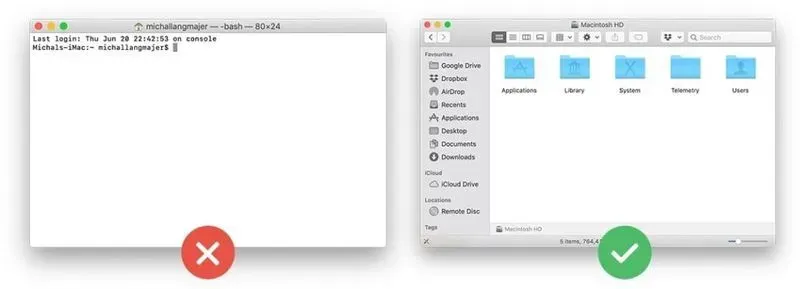
Nutzer, die mit der Syntax von Terminalbefehlen nicht vertraut sind, können nicht einmal so einfache Vorgänge wie das Öffnen oder Löschen einer Datei ausführen.
Flexibilität und Effizienz der Nutzung
Jeder Nutzer ist einzigartig und hat eigene Bedürfnisse und Fähigkeiten. Ebenso ist jede Aufgabe einzigartig und erfordert andere Bedienelemente.
Räumen Sie den Bildschirm auf und machen Sie die Navigation in der App einfacher. Die App sollte immer nur relevante UI-Elemente und Befehle anzeigen. Sehen Sie sich Apps wie Apple Pages oder die G-Drive-Apps an: Wenn Sie ein Dokument schreiben, sehen Sie nur wenige Bedienelemente zur Textbearbeitung. Entscheiden Sie sich aber, ein Diagramm einzufügen, erscheint eine ganz neue Palette von Funktionen, die gezielt für diese Aufgabe zusammengestellt wurde.
Vergessen Sie Profis und fortgeschrittene Nutzer ganz allgemein nicht! Ein neuer Nutzer, der am Anfang der Lernkurve [6] steht, hat immer andere Bedürfnisse als der Profi, der die App jeden Tag mehrere Stunden nutzt. Power-User schätzen erweiterte Optionen, Tastenkürzel oder sogar die Erweiterbarkeit und Anpassung der App-Oberfläche. Sie müssen Zeit sparen und Aufgaben schnell, aber auch präzise und zuverlässig erledigen. Eine gute Benutzeroberfläche sollte unerfahrenen wie erfahrenen Nutzern die passende Funktionalität bieten.
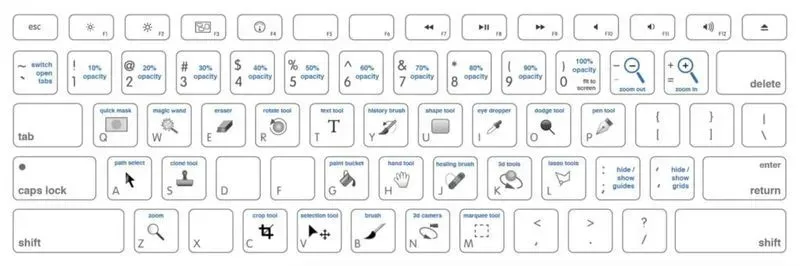
*Tastenkürzel für Fortgeschrittene in Photoshop *[*7*]
Ästhetisches und minimalistisches Design
Minimalismus ist nicht nur eine Mode der letzten Jahre, sondern ein anhaltender Trend mit dem Ziel, die Beschreibung eines Gegenstands auf seine notwendigen Elemente zu reduzieren. Er findet in Kunst, Musik und Literatur vielfach Anwendung. Minimalismus hilft Nutzern, schnell an wichtige Informationen zu gelangen und schnell zum Ergebnis zu kommen.
„Vollkommenheit ist nicht dann erreicht, wenn es nichts mehr hinzuzufügen gibt, sondern wenn nichts mehr wegzulassen ist.“ Antoine de Saint-Exupéry
Damit der verbleibende Inhalt hervorsticht, brauchen Sie nichts als Weißraum. Er verbessert die Lesbarkeit der Inhalte, hebt Calls-to-Action hervor und sorgt für ein ausgewogenes, angenehmes Erscheinungsbild [8]. Ein minimalistisches Design verwendet nur die Farben, die nötig sind, um die visuelle Hierarchie zu stützen. Überlegen Sie, welchen Zweck und welche Bedeutung jede Farbe hat. Setzen Sie sie konsistent ein.
Nutzern helfen, Fehler zu erkennen, zu verstehen und zu beheben
Fehler und Probleme jeder Art können für Nutzer frustrierend sein. Besonders, wenn sie schlecht gestaltet und schlecht kommuniziert sind. Ob wir wollen oder nicht: Nutzer geraten immer wieder in Situationen, aus denen sie einen Ausweg finden müssen. Um die Frustration so gering wie möglich zu halten, sollten wir in die Gestaltung von Fehlersituationen ebenso viel Mühe stecken wie in den Rest des Systems.
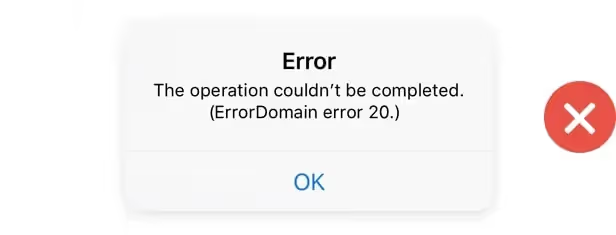
Ein schlechtes Beispiel für eine Fehlermeldung, die für den Nutzer weder klar noch hilfreich ist.
Jede Fehlermeldung sollte so eindeutig und präzise wie möglich sein. Niemand möchte vage Meldungen wie „Etwas ist schiefgelaufen“ lesen. Sagen Sie in verständlicher, menschlicher Sprache, was passiert ist. Meldungen wie „Class error 372“ sind genauso absurd. Geben Sie dem Nutzer einen konstruktiven Rat, was als Nächstes zu tun ist. Schlagen Sie die Lösung vor oder verweisen Sie den Nutzer an einen Mitarbeiter im Kundensupport, der sich um die Situation kümmern kann. Die letzte Regel guter Fehlermeldungen ist Höflichkeit. Geben Sie nie dem Nutzer die Schuld und deuten Sie nie an, er sei dumm.
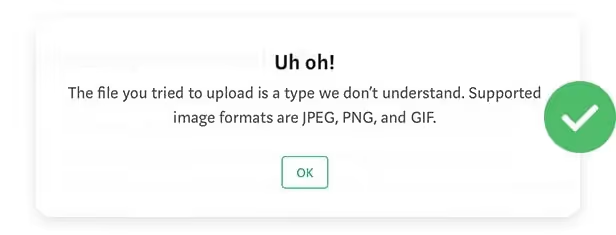
Ein sehr gutes Beispiel für eine Fehlermeldung, die sofort die nächsten Schritte vorschlägt.
Hilfe und Dokumentation
Jede App sollte so gestaltet sein, dass sie sich ganz ohne Dokumentation nutzen lässt. Wie bereits erwähnt, hat jedoch jeder Nutzer andere Fähigkeiten und einen anderen Wissensstand, und was für 90 % Ihrer Nutzer einfach ist, kann für die übrigen 10 % schwierig sein. Gut geschriebene Dokumentation, FAQs und Tutorials können entscheidend sein, um einen ratlosen Nutzer zu halten.
Dokumentation sollte gut strukturiert, in menschlicher Sprache geschrieben und minimalistisch sein. Manchmal brauchen Nutzer gar nicht viel Dokumentation: Ein einfacher Coachmark, der zeigt, wie das neue Feature funktioniert, oder ein kurzer Onboarding-Guide, der die Grundlagen erklärt, reicht aus. Apps wie Trello, Slack und Duolingo machen beim Onboarding ihrer Nutzer einen hervorragenden Job.
Fazit
Bei Cleevio haben wir über 120 digitale Produkte gestaltet, und diese 10 Usability-Prinzipien sind in das Design jedes unserer Produkte eingeflossen. Außerdem wurde Cleevio kürzlich als Gewinner der Mobile UX Awards ausgezeichnet. Wenn Sie also über die Gestaltung eines neuen Produkts nachdenken, melden Sie sich einfach bei uns, wir bieten Ihnen gern eine kostenlose Beratung an.